GTA 6 en 60 fps sur PS5 via PC : NAIMAN et PS Remote Play
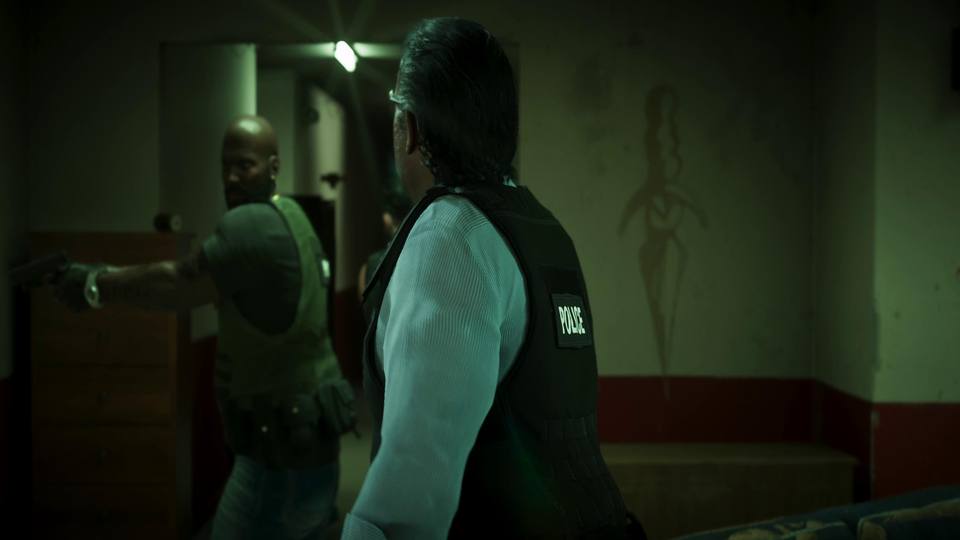
C'est de l'image intermédiaire générée, donc les commandes réagissent toujours comme à 30 fps.
Principe
L'image va de la console à l'ordinateur via PS Remote Play ou chiaki-ng, et NAIMAN dessine une image entre chaque paire d'images réelles (mode 2x). La fluidité augmente, pas le temps de réaction.
Étapes
Activez le jeu à distance dans les réglages de la PS5 et laissez la console allumée. Sur le PC, lancez NAIMAN, choisissez la PS5 et connectez-vous via Remote Play avec le même compte PSN ; branchez la manette DualSense par câble USB. Choisissez la fenêtre du flux et activez le mode 2x.
Exigences
Une PS5 ou Pro sur le même réseau, Windows 11 x64 avec une carte compatible Direct3D 11, un moniteur SDR (de préférence 60 Hz ou plus), une connexion d'au moins 15 Mb/s selon Sony, de préférence par câble. Une carte de capture et une RTX ne sont pas nécessaires.
Limites
La latence augmente, car il faut attendre l'image suivante. Lors de coupes rapides, des artefacts peuvent apparaître. La manette est gérée par Remote Play ou chiaki-ng, pas par NAIMAN. NAIMAN en version 0.3.1-preview.1 n'a pas été testé avec une vraie PS5, le fichier n'est pas signé numériquement (SmartScreen avertira) et le HDR de Windows abîme les couleurs.
Données de la semaine de sortie, non officielles. Elles peuvent changer après des patchs et des annonces de Rockstar.
Questions fréquentes
Cela réduit-il la latence ?
Non, elle augmente.
Sources
À lire ensuite
- La PS5 Pro donnera-t-elle 60 fps dans GTA 6 ? Non, et 7 autres mythes sur la fluidité
- GTA 6 avec clavier et souris sur PS5 et Xbox
- GTA+ dans GTA 6
- GTA 6 Online
- 4811 jours depuis GTA V
- GTA 6 au Black Friday
- Combien d'exemplaires de GTA 6 vendus ? Données de Take-Two et Sensor Tower après la sortie
- Compte à rebours GTA 6