Réglages graphiques dans GTA 6 : HDR, flou de mouvement, ray tracing et PS5 Pro
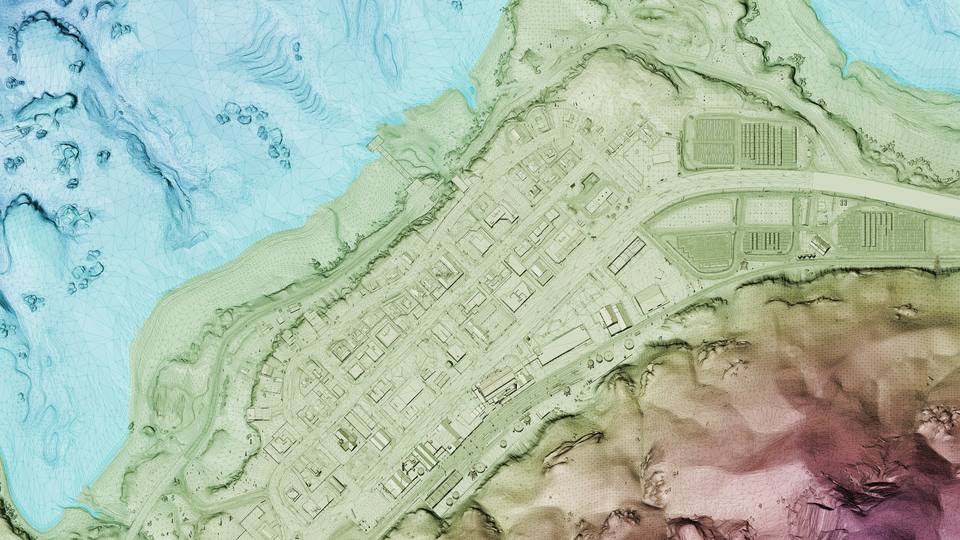
GTA 6 n'a pas de modes graphiques, mais quelques réglages améliorent nettement le rendu.
Ce qui manque
Il n'y a pas d'interrupteur performance/qualité. Le jeu tourne à 30 images sur chaque console, y compris la PS5 Pro, et le ray tracing est activé en permanence.
PS5 Pro
Les améliorations agissent automatiquement : reconstruction d'image PSSR et ombres calculées par ray tracing. Selon Digital Foundry, la Pro rend en 1440p et reconstruit l'image jusqu'à une qualité proche de la 4K.
Calibrage HDR
Sur PS5, règle d'abord le HDR dans le système (Écran et vidéo > Sortie vidéo), lance ensuite l'ajustement du HDR, et ne calibre dans le jeu, dans l'onglet Image, qu'après. Tu as trois curseurs : luminosité maximale, niveaux de noir et blanc de base. Quand les détails se perdent dans l'ombre, corrige le noir. Quand les zones claires manquent de détails, reviens à la luminosité maximale. Change un paramètre à la fois.
Flou de mouvement
L'option Plage du flou de mouvement se trouve dans Paramètres > Image > Effets graphiques et vaut 3 par défaut. La monter à 6–7 adoucit les rotations de caméra à 30 images, mais n'augmente pas le nombre d'images. Lors de rotations rapides, des traînées peuvent apparaître, et avec des valeurs élevées certaines personnes ressentent des troubles proches du mal des simulateurs.
Téléviseur et vignette
Active le mode jeu et désactive l'interpolation sur le téléviseur. S'il a le HGIG, active-le. Tu atténues la vignette sombre quand la santé est basse avec le curseur Player Status Effects Intensity (5 par défaut).
Les données viennent de guides de la semaine de sortie et ne sont pas officielles. Les chiffres peuvent changer après les mises à jour.
Questions fréquentes
Y a-t-il un mode performance ?
Non.
Comment adoucir l'image ?
Monte le flou de mouvement à 6–7.