Grafische instellingen in GTA 6: HDR, bewegingsonscherpte, raytracing en PS5 Pro
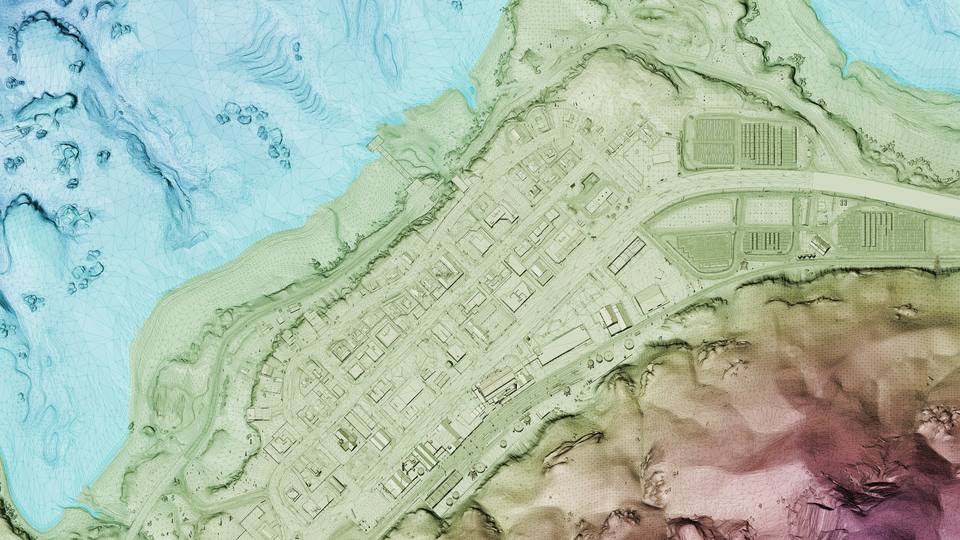
GTA 6 heeft geen grafische modi, maar een paar instellingen verbeteren het beeld duidelijk.
Wat ontbreekt
Er is geen schakelaar voor prestaties/kwaliteit. Het spel draait op elke console op 30 beelden, ook op de PS5 Pro, en raytracing staat permanent aan.
PS5 Pro
De verbeteringen werken automatisch: PSSR-beeldreconstructie en met raytracing berekende schaduwen. Volgens Digital Foundry rendert de Pro in 1440p en reconstrueert het beeld tot een kwaliteit dichtbij 4K.
HDR-kalibratie
Stel op PS5 eerst HDR in het systeem in (Scherm en video > Video-uitvoer), start dan de HDR-aanpassing en kalibreer pas daarna in het spel op het tabblad Beeld. Je hebt drie schuifregelaars: maximale helderheid, zwartniveaus en basiswit. Als er in de schaduw detail verloren gaat, corrigeer dan het zwart. Als er in lichte delen detail ontbreekt, ga terug naar de maximale helderheid. Verander steeds één parameter.
Bewegingsonscherpte
De optie Bereik bewegingsonscherpte staat in Instellingen > Beeld > Grafische effecten en staat standaard op 3. Verhogen naar 6–7 maakt camerabewegingen bij 30 beelden vloeiender, maar verhoogt het aantal beelden niet. Bij snelle draaiingen kunnen sporen verschijnen, en bij hoge waarden voelen sommige mensen klachten die lijken op simulatorziekte.
Tv en vignet
Zet de spelmodus aan en de interpolatie op de tv uit. Als hij HGIG heeft, zet dat aan. Het donkere vignet bij weinig gezondheid verzwak je met de schuifregelaar Player Status Effects Intensity (standaard 5).
De gegevens komen uit gidsen van de releaseweek en zijn niet officieel. De cijfers kunnen na updates veranderen.
Veelgestelde vragen
Is er een prestatiemodus?
Nee.
Hoe maak ik het beeld vloeiender?
Zet de bewegingsonscherpte op 6–7.