Motion blur e HDR in GTA 6: impostazioni per far sembrare meglio i 30 fps
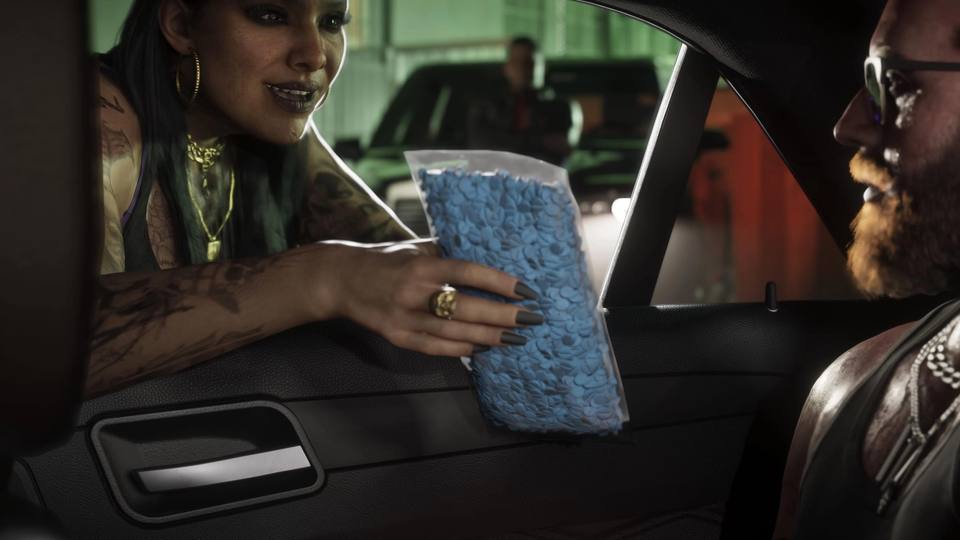
Il numero di fotogrammi non cambia, ma la sfocatura riempie gli spazi tra le immagini e leviga le rotazioni della telecamera.
Motion blur
Nel menu in polacco l'opzione si chiama Zakres rozmycia w ruchu e si trova nelle Impostazioni, nella scheda Immagine, nella sezione Effetti grafici. Di default è a 3, e l'autore della guida consiglia circa 7. È ragionevole iniziare da 5-6 e provare in auto. Il prezzo sono scie quando ci si guarda intorno in fretta, una mira più difficile e fastidio in alcuni giocatori.
Altri accorgimenti
Aiutano una velocità della telecamera più bassa nella scheda Telecamera, una sensibilità minore nella scheda Controller e disattivare l'interpolazione del movimento e la modalità gioco della TV.
HDR
Lo calibri nelle Impostazioni, nella scheda Immagine, con tre cursori (luminosità massima, livelli del nero, bianco carta) in modo che il logo nell'immagine di prova sia appena visibile. Configura prima la TV e la console. Non esistono valori universali.
Dati della settimana di uscita, non ufficiali, elaborati con parole nostre. Possono cambiare dopo patch e annunci di Rockstar.
Domande frequenti
La sfocatura aggiunge fotogrammi?
No, leviga solo l'impressione.
Che valore è buono per iniziare?
5-6.